
Descarcă Paragon Backup Recovery – Instrument gratuit de copiere de siguranță și recuperare pentru Windows
Prezentare generală – De ce Paragon Backup Recovery se distinge
Paragon Backup & Recovery este o soluție gratuită și completă pentru copierea de siguranță și restaurare, concepută pentru calculatoarele personale care au nevoie de un sistem de protecție fiabil împotriva defectărilor sistemului, ștergerilor accidentale sau a defectelor hardware. Construit pe reputația de lungă durată a Paragon în domeniul utilitarilor de gestionare a discului, acest software oferă atât simplificarea necesară pentru utilizatorii începători, cât și adâncimea cerută de utilizatorii avansați. Indiferent dacă ai nevoie de o imagine rapidă de un singur clic a sistemului de operare Windows sau de o copie de siguranță programată doar pentru fișierele care s-au modificat, Paragon Backup Recovery se adaptează la fluxul tău de lucru fără a compromite securitatea.
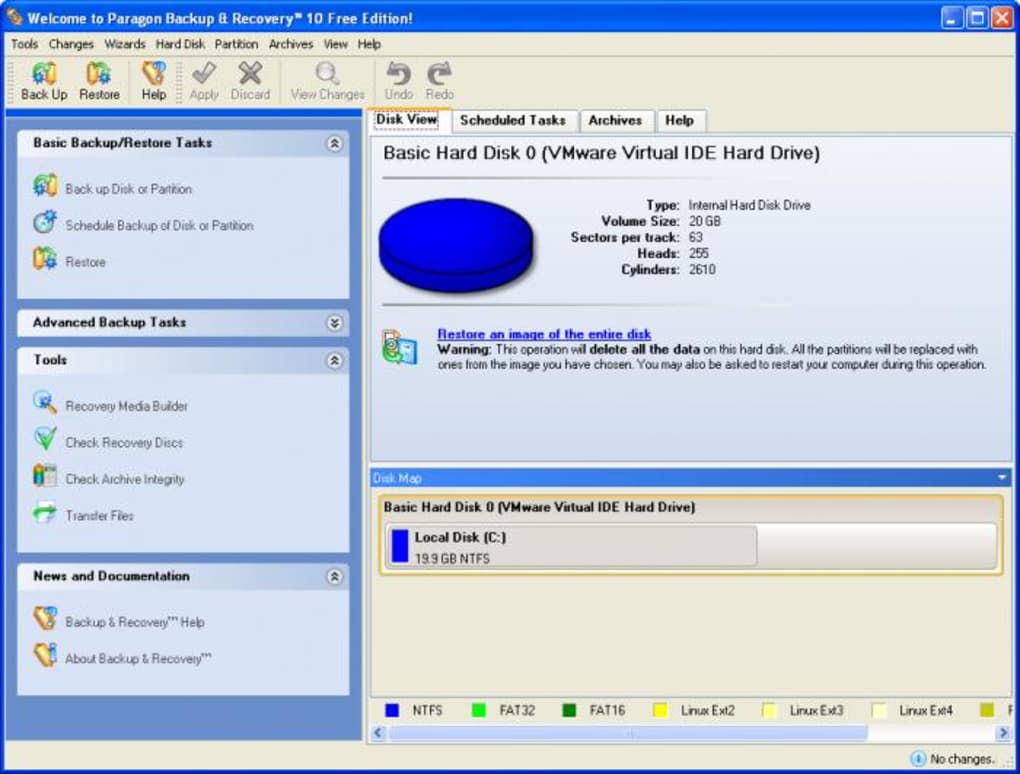
Interfața urmează un design intuitiv în stil wizard, ghidându-te pas cu pas prin crearea seturilor de copiere, alegerea destinațiilor de stocare și setarea preferințelor de recuperare. Pentru cei care folosesc deja alte utilitare Paragon – cum ar fi partitionarea discului dur sau optimizarea SSD-ului – acest instrument de copiere se integrează fără probleme, permițându-ți să gestionezi toate aspectele PC-ului dintr-o singură interfață. Licența gratuită pentru utilizare personală elimină bariera financiară, oferind totuși funcții avansate precum crearea de arhive bootabile, copii diferențiale și declanșarea automată a recuperării. În esență, Paragon Backup Recovery oferă liniște sufletească prin redundanță, flexibilitate și o interfață ușor de învățat, transformând protejarea datelor într-o obligație esențială în utilizarea zilnică a calculatorului.
Funcții principale și opțiuni avansate
- Imaginare completă a sistemului într-un singur clic – Capturarea întregului sistem de operare Windows, a programelor instalate și a datelor utilizatorului într-un singur arhiv.
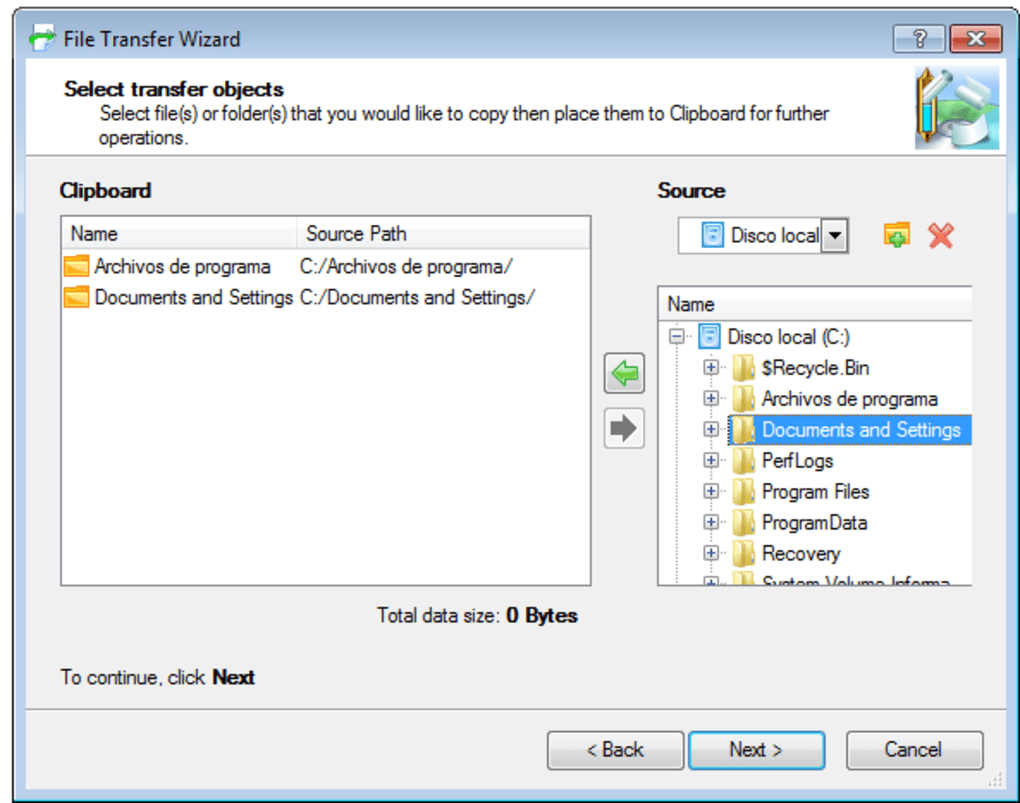
- Copiere selectivă a fișierelor și dosarelor – Alege directoarele sau tipurile de fișiere specifice pentru a copia, reducând nevoia de stocare.
- Copii incrementale și diferențiale – După copierea inițială, se salvează doar fișierele noi sau modificate, accelerând rularea ulterioară.
- Medii de recuperare bootabile – Creează un USB bootabil sau un ISO care poate restaura sistemul chiar și atunci când Windows nu mai pornește.
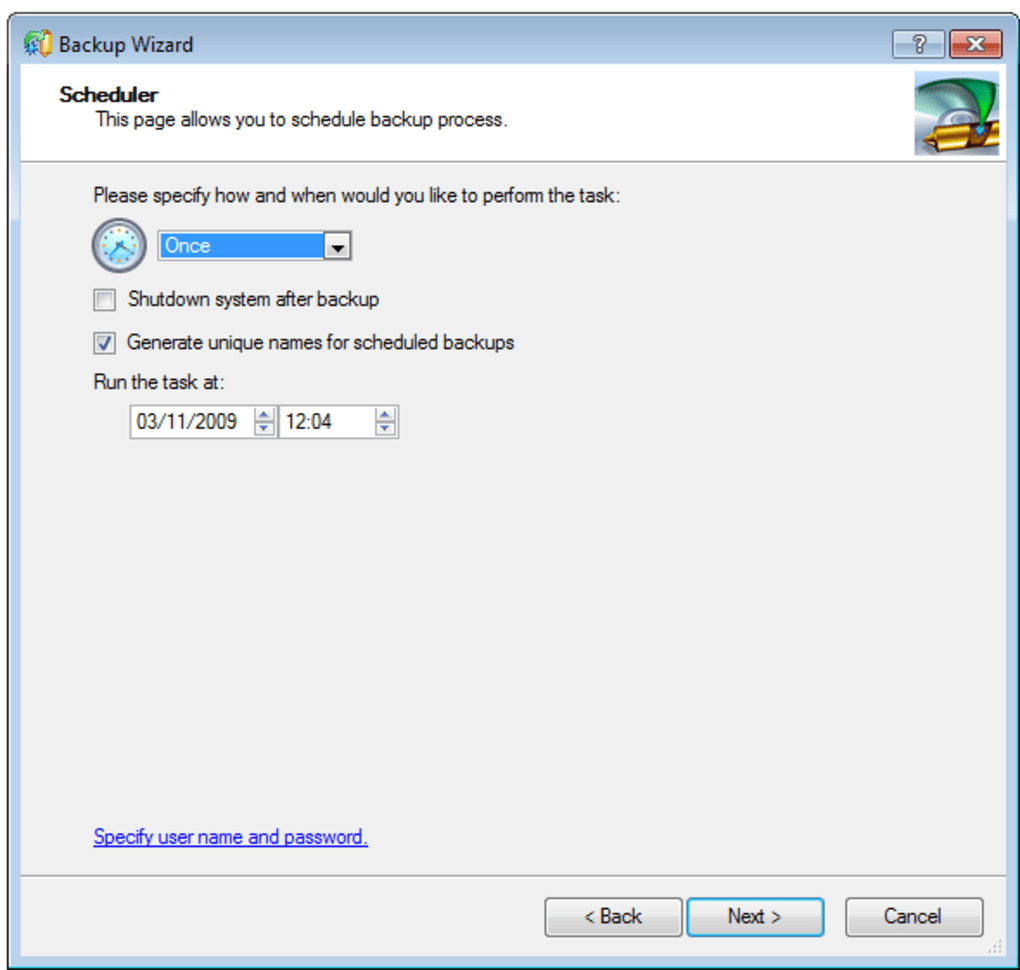
- Copii programate – Setează sarcini de copiere zilnice, săptămânale sau lunare care se execută automat fără intervenția utilizatorului.
- Puncte de restaurare și instantanee de sistem – Generează puncte de restaurare compatibile cu Windows pentru o revenire rapidă la setările anterioare ale sistemului.
- Suport pentru stocare externă – Copiază direct pe discuri externe, dispozitive NAS sau foldere conectate la cloud.
- Recuperare la nivel de partitionare – Recuperează particiuni individuale, utilă în medii cu mai multe sisteme de operare instalate.
- Motor de copiere adaptiv – Detectează și sări peste datele neschimbate, optimizând atât viteza, cât și consumul de stocare.
- Detectare automată a eșecurilor – Activează imediat un proces de recuperare dacă este detectat un închidere bruscă a sistemului.
Deși lista de funcții pare o listă de verificare pentru soluții de tip enterprise, Paragon a păstrat experiența utilizatorului simplificată. Fiecare opțiune este prezentată cu pictograme clare și explicații scurte, permițând chiar și utilizatorilor începători să configureze o strategie de copiere în câteva minute. Wizardul de copiere îți ghidă pas cu pas prin selectarea sursei, destinației și programării, aplicând automat setări recomandate precum nivelul de comprimare și verificarea checksum-ului.
Pentru utilizatorii avansați, panoul „Setări Avansate” dezvăluie controlul fin asupra algoritmilor de comprimare, cheilor de criptare și limitării benzii de rețea. Această abordare în două niveluri înseamnă că nu te vei simți învăluit niciodată, dar îți păstrezi libertatea de a fine-tuna instrumentul în funcție de cerințele tale exacte de redundanță. Indiferent dacă protejezi o arhivă de fotografii de familie, o bibliotecă de jocuri sau documente de lucru critice, arhitectura flexibilă a Paragon Backup Recovery asigură că datele potrivite sunt întotdeauna protejate și pot fi recuperate rapid.
Instalare, utilizare și compatibilitate
Punerea în funcțiune a Paragon Backup Recovery este un proces simplu care durează mai puțin de zece minute pe un calculator tipic cu Windows 10 sau Windows 11. După descărcarea instalatorului de pe site-ul oficial Paragon, dublu-clic pe fișierul .exe și urmează instrucțiunile afișate pe ecran. Instalatorul verifică componentele .NET necesare și le instalează automat dacă lipsesc, asigurând o instalare fără probleme pe sistemele mai vechi. După instalare, lansează aplicația din meniul Start; prima deschidere prezintă o scurtă tură de prezentare care evidențiază panoul principal, wizardul de copiere și consola de recuperare.
GHID PAS CU PAS DE UTILIZARE
- Creează un set de copiere: Apasă „Copiere Nouă”, selectează „Sistem Complet” sau „Fișiere Personalizate”, apoi alege destinația (discuri externe, USB sau partajări de rețea).
- Configurează programarea: Alege „Rulează acum”, „Zilnic la 02:00”, sau un interval personalizat. Activează „Rulează când este liber” pentru un impact minim asupra performanței.
- Setează opțiunile de recuperare: Decide dacă vrei să generezi automat un mediu de recuperare bootabil sau doar la cerere. Poți, de asemenea, activa comutatorul „Auto-Recuperare la Eșec”.
- Pornește copierea: Apasă „Start Backup”. Paragon afișează progresul în timp real, estimarea timpului rămas și o verificare checksum la final.
- Restaurează când este nevoie: În cazul unei defectări, pornește de pe mediuul de recuperare, selectează arhiva de copiere potrivită și urmează pașii ghidați de restaurare.
Compatibilitatea software-ului acoperă toate edițiile moderne de Windows: Windows 10 (64-bit), Windows 11 și Windows 8.1. Deși Paragon se axează în principal pe utilizatorii Windows, arhivele de copiere sunt stocate într-un format proprietar care poate fi citit de aceeași aplicație pe orice calculator Windows, facilitând migrația copiilor între PC-urile de acasă și de la birou. Pentru utilizatorii care preferă mediile macOS sau Linux, Paragon oferă utilitare separate de copiere, dar această versiune gratuită este exclusiv pentru Windows.
Avantaje și dezavantaje
- Avantaje
- Complet gratuit pentru utilizare personală – fără taxe ascunse sau perioade de probă.
- Interfață prietenoasă pentru începători.
- Programare avansată și funcționalități de copiere incrementală.
- Crearea de medii de recuperare bootabile pentru restaurare completă a sistemului.
- Integrare fără probleme cu alte instrumente Paragon.
- Dezavantaje
- Limitat la platformele Windows – fără suport nativ pentru macOS sau aplicații mobile.
- Arhivele de copiere folosesc un format proprietar; instrumentele de terță parte nu le pot citi direct.
- Nu există opțiune integrată de stocare în cloud; depinde de discuri externe sau partajări de rețea.
- Funcții avansate (ex: criptare) pot necesita configurare manuală.
- Sprijinul este comunitar pentru versiunea gratuită, ceea ce poate duce la răspunsuri mai lente.
Întrebări frecvente
Pot să fac copie de siguranță pentru PC-ul meu cu Windows 11 folosind Paragon Backup Recovery?
Da. Versiunea actualizată a Paragon Backup Recovery suportă complet Windows 11 (atât 64-bit, cât și ARM64 unde este aplicabil). Instalatorul detectează automat versiunea OS-ului și aplică driverele potrivite.
Datele de copiere sunt criptate?
Criptarea este disponibilă ca setare opțională în panoul „Setări Avansate”. Utilizatorii pot activa criptarea AES-256 și seta o parolă personalizată pentru a proteja arhivele.
Cât spațiu de stocare va ocupa o imagine completă a sistemului?
Dimensiunea depinde de cantitatea de date stocate pe disc și de nivelul de comprimare selectat. În mod obișnuit, o imagine completă a unui disc de 500 GB cu date moderate ocupă între 150 GB și 300 GB după comprimare.
Pot restaura o copie pe un PC diferit?
Da, atâta timp cât hardware-ul țintă este compatibil cu versiunea sistemului de operare stocată în copie. Mediuul bootabil al Paragon poate adapta driverele în timpul restaurării, făcând posibilă recuperarea între mașini diferite.
Există o limită pentru numărul de seturi de copiere pe care le pot crea?
Nu. Versiunea gratuită nu impune o limită explicită pentru seturile de copiere. Totuși, capacitatea de stocare a destinației alese va limita natural câte arhive poți păstra.
Paragon Backup Recovery oferă o combinație solidă între ușurința de utilizare și puterea funcționalității de copiere, fără a cere nicio plată. Wizardul intuitiv, motorul de copiere fiabil și mediile de recuperare bootabile îl fac o alegere de top pentru utilizatorii casnici care doresc un sistem de protecție împotriva pierderii datelor. Deși lipsa suportului nativ pentru macOS și stocarea în cloud integrată sunt dezavantaje minore, valoarea generală și stabilitatea depășesc aceste aspecte, meritând un rating puternic de 4,5 stele.
Recenzat de Tech Insight Review pe
Concluzie – Protejează-ți PC-ul astăzi
Într-o epocă în care pierderea datelor poate avea loc într-o clipă – fie din cauza unei intreruperi bruscă de curent, a unei atacuri de tip ransomware, fie a unei greșeli umane – averea unei soluții de copiere fiabile nu mai este opțională. Paragon Backup Recovery răspunde acestei nevoi cu un pachet gratuit și plin de funcționalități care respectă atât utilizatorii începători, cât și cei experimentați. Imaginarea rapidă a sistemului într-un singur clic, programarea flexibilă și mediile de recuperare bootabile îți oferă încredere că sistemul de operare, aplicațiile și fișierele personale pot fi restaurate rapid și în siguranță. Chiar dacă suportă în prezent doar platforma Windows, adâncimea funcționalității și integrarea fără probleme cu alte utilitare Paragon îl fac o alegere de top pentru oricine dorește să protejeze un PC casnic fără a-și depăși bugetul.
Gata să-ți protejezi viața digitală? Descarcă Paragon Backup Recovery acum și începe să creezi primul set de copiere în câteva minute. Profită de licența gratuită, setează recuperarea automată și bucură-te de liniștea sufletească care vine din cunoașterea că datele tale sunt mereu la doar câteva clicuri de a fi restaurate.







